Saat Anda ingin memberikan akses jarak jauh ke sistem Anda melalui SSH, Anda ingin pesan yang disesuaikan ditampilkan di terminal untuk pengguna yang masuk dari jarak jauh. Pesan ini sering disebut pesan hari ini. Dalam tutorial ini, saya akan menunjukkan cara menampilkan pesan teks khusus pada login SSH di server Linux Anda. Saya telah menggunakan Ubuntu 20.04 untuk tutorial ini, tetapi langkah yang sama juga dapat diterapkan pada distribusi Linux lainnya.
Persyaratan Sebelumnya
Anda harus menginstal SSH.
Menampilkan Pesan Hari Ini di Ubuntu
Untuk menampilkan pesan hari ini di Linux, Anda harus melakukan langkah-langkah berikut:
Langkah #1:Buat File Pesan Hari Ini
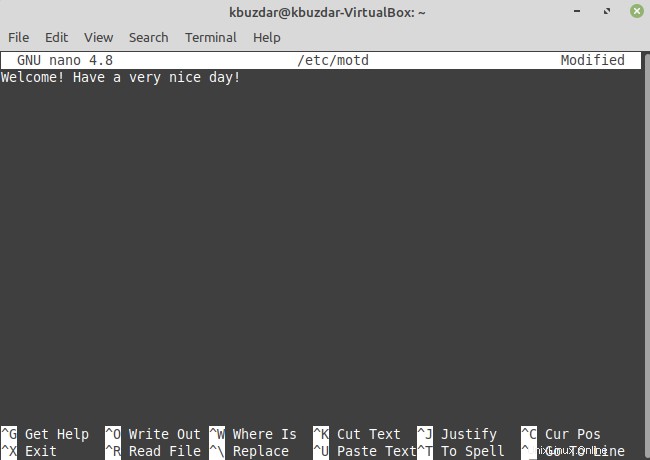
Pertama, Anda perlu membuat pesan hari ini atau file MOTD di sistem Anda dengan perintah yang ditunjukkan di bawah ini:
$ sudo nano /etc/motd

Setelah file ini dibuat, Anda dapat mengetikkan pesan apa pun pilihan Anda seperti yang kami lakukan. Setelah itu, Anda dapat menyimpan file ini dan keluar dari editor teks Anda masing-masing.
Langkah #2:Periksa Alamat IP Sistem Anda
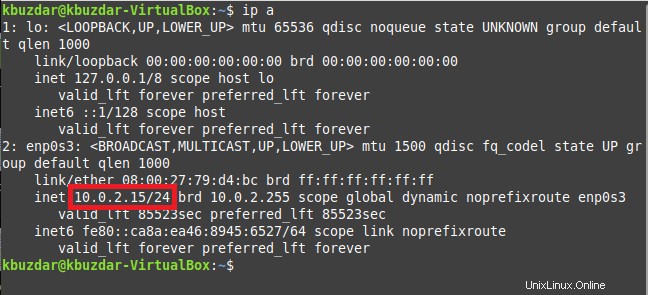
Langkah kedua adalah memeriksa alamat IP sistem Anda yang dapat Anda lakukan dengan menjalankan perintah berikut:
$ ip a

Alamat IP sistem Linux kami disorot pada gambar di bawah ini:
Langkah # 3:Masuk ke Mesin Anda melalui SSH untuk Menampilkan Pesan Hari Ini:
Sekarang, Anda perlu masuk ke mesin Anda melalui SSH dengan menjalankan perintah berikut. Anda dapat menjalankan perintah ini di terminal mesin Anda sendiri atau Anda bahkan dapat menggunakan mesin lain di jaringan yang sama untuk melayani tujuan yang sama.
$ ssh 10.0.2.15

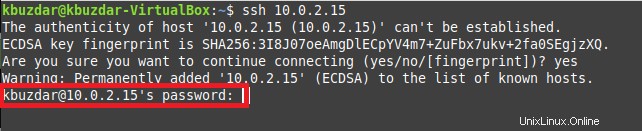
Karena kami telah menjalankan perintah ini untuk pertama kalinya, oleh karena itu, kami telah dimintai konfirmasi yang dapat kami berikan dengan mengetikkan “ya” seperti yang disorot pada gambar di bawah ini:

Setelah itu, kami diminta untuk memasukkan kata sandi sistem Linux Mint 20 kami seperti yang ditunjukkan pada gambar berikut:
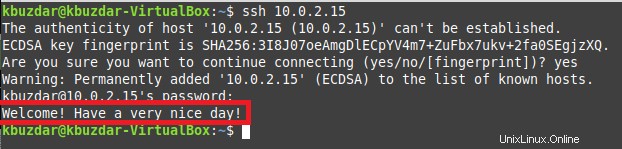
Setelah kami memberikan kata sandi kami, pesan hari itu ditampilkan di terminal kami seperti yang disorot pada gambar di bawah ini:
Kesimpulan
Ini adalah bagaimana Anda dapat dengan mudah membuat file pesan khusus pada sistem Ubuntu Anda untuk menampilkan pesan hari pilihan Anda setiap kali pengguna dari jarak jauh masuk ke sistem Anda melalui SSH.